- وبلاگ
- سازندگان ثروت: این صندوق های متقابل سهام بزرگ و میانی درپوش حداکثر بازده را در یک سال گذشته تحویل دادند
- شرکت های کانادایی پس از مراجعه به بورس سهام با بار مالیاتی غیر منتظره روبرو می شوند
- رونوشت ویدیویی
- تجزیه و تحلیل رایگان روزانه بیت کوین
- مکث ، نه یک محوری - چرا RBI نیاز به تصمیم MPC را احساس کرد
- APTOS چیست؟یک قاتل جدید اتریوم در حال افزایش است
- بازه های زمانی در تجارت چیست؟
- پیشنهادات عمومی اولیه (IPO) و راه اندازی اوراق بهادار
- اگر کارگزار وام مسکن هستید ، چگونه می توان در زمان کمتری در زمان کمتری قرار گرفت

آخرین مطالب
امکانات وب


این مخفف از GFM به GLFM در Gitlab 14. 10 تغییر یافت.
هنگامی که متن را در UI Gitlab وارد می کنید ، Gitlab فرض می کند که متن به زبان Markdown است. متن با مجموعه ای از سبک ها ارائه می شود. این سبک ها به نام Markdown با طعم Gitlab نامیده می شوند.
به عنوان مثال ، در Markdown ، یک لیست بدون هماهنگ به نظر می رسد:
- گربه
- سگ
- لاک پشت
این سبک ها فقط برای Gitlab معتبر هستند. وب سایت مستندات GITLAB و وب سایت اصلی GITLAB به جای آن از Kramdown استفاده می کنند.
شما نباید این صفحه را در اسناد مشاهده کنید ، بلکه در عوض این سبک ها را همانطور که در GitLab ظاهر می شوند مشاهده کنید.
Markdown با طعم Gitlab مشخصات Commonmark را گسترش می دهد. این الهام از Markdown با طعم Github بود.
جایی که می توانید از Markdown با طعم Gitlab استفاده کنید
- نظرات
- مسائل
- درخواست ها را ادغام کنید
- نقاط عطف
- قطعه (قطعه قطعه باید با پسوند . md نامگذاری شود)
- صفحات ویکی
- اسناد Markdown در مخازن
- حماسه
همچنین می توانید از سایر فایلهای متنی غنی در GitLab استفاده کنید. برای این کار ممکن است مجبور شوید یک وابستگی نصب کنید. برای اطلاعات بیشتر ، به پروژه گوهر Gitlab-Markup مراجعه کنید.
تفاوت بین نشانه گذاری با طعم Gitlab و علامت گذاری استاندارد
GitLab از قالب بندی استاندارد Commonmark استفاده می کند. با این حال ، Markdown با طعم Gitlab با ویژگی های ساخته شده به طور خاص برای GitLab ، علامت گذاری استاندارد را گسترش می دهد.
- تراشه های رنگی که در HEX ، RGB یا HSL نوشته شده است
- نمودارها و نمودارهای جریان
- ایموجی
- قسمت اول
- تفاوت های درون خطی
- معادلات ریاضی و نمادهای نوشته شده در لاتکس
- لیست کار
- فهرست مطالب
- علامت گذاری خاص ویکی
ویژگی هایی که در مارک استاندارد یافت نمی شود
ویژگی های زیر در Markdown استاندارد یافت نمی شود.
رنگ
Markdown از تغییر رنگ متن پشتیبانی نمی کند.
- hex: `#rgb [a]` یا `#rrggbb [aa]`
- RGB: `rgb [a] (r ، g ، b [، a])`
- HSL: `hsl [a] (h ، s ، l [، a])`
رنگهای نامگذاری شده پشتیبانی نمی شوند.
در برنامه GITLAB (اما نه مستندات GitLab) کدهای رنگی در پشتی یک تراشه رنگ را در کنار کد رنگ نشان می دهد. مثلا:
- #F00
- #F00a
- #FF0000
- #ff0000aa
- RGB (0،255،0)
- RGB (0 ٪ ، 100 ٪ ، 0 ٪)
- RGBA (0،255،0،0. 3)
- HSL (540،70 ٪ ، 50 ٪)
- HSLA (540،70 ٪ ، 50 ٪ ، 0. 3)
نمودارها و نمودارهای جریان
- پری دریایی
- گیاه
- Kroki برای ایجاد طیف گسترده ای از نمودارها.
در ویکی ها می توانید نمودارهای ایجاد شده با ویرایشگر Diagrams. Net را نیز اضافه و ویرایش کنید.
پری دریایی
برای اطلاعات بیشتر به صفحه رسمی مراجعه کنید. ویرایشگر Live Mermaid به شما کمک می کند تا در کد پری دریایی خود مسائل پری دریایی و اشکال زدایی را یاد بگیرید. از آن برای شناسایی و حل مشکلات در نمودارهای خود استفاده کنید.
برای تولید نمودار یا نمودار نمودار ، متن خود را در داخل بلوک پری دریایی بنویسید:
B; A>C; B>D; C>D; B; A>C; B>D; C>D;
همچنین می توانید زیرگروه هایی را درج کنید:
SubGraph1Flow subgraph "SubGraph 1 Flow" SubGraph1Flow(SubNode 1) SubGraph1Flow -- Choice1 > DoChoice1 SubGraph1Flow -- Choice2 > DoChoice2 end subgraph "Main Graph" Node1[Node 1] > Node2[Node 2] Node2 > SubGraph1[Jump to SubGraph1] SubGraph1 >پایان نهایی [چیز نهایی] پایان SubGraph1Flow subgraph "SubGraph 1 Flow" SubGraph1Flow(SubNode 1) SubGraph1Flow -- Choice1 > DoChoice1 SubGraph1Flow -- Choice2 > DoChoice2 end subgraph "Main Graph" Node1[Node 1] > Node2[Node 2] Node2 > SubGraph1[Jump to SubGraph1] SubGraph1 >پایان نهایی [چیز نهایی] پایان
گیاه
ادغام Plantuml در gitlab. com فعال است. برای ایجاد Plantuml در نصب خود مدیریت GitLab ، یک مدیر GitLab باید آن را فعال کند.
کروکی
برای در دسترس بودن Kroki در Gitlab ، یک مدیر GitLab باید آن را فعال کند. برای اطلاعات بیشتر ، به صفحه ادغام Kroki مراجعه کنید.
وابسته به ایموجی
نشان داده شده
گاهی اوقات شما می خواهید around a bit and add some
  to your
  . Well we have a gift for you:
 You can use emoji anywhere GitLab Flavored Markdown is supported.
شما می توانید از آن استفاده کنید تا به or wa about
  patches. If someone improves your really
  code, send them some
  . People
  you for that.
اگر تازه وارد این کار هستید ، نباشید . You can join the emoji
  . Just look up one of the supported codes.

برای لیستی از کلیه کدهای پشتیبانی شده ایموجی با برگه تقلب ایموجی مشورت کنید.
رمز
بعضی اوقات می خواهید: میمون: کمی کمی اضافه کنید: Star2: به خود: SPEAKE_BALLOON :. خوب ما یک هدیه برای شما داریم :: ZAP: شما می توانید از emoji در هر نقطه از نشانه های طعم دار Gitlab پشتیبانی کنید.: V: شما می توانید از آن برای اشاره به: اشکال: یا هشدار در مورد: Speak_no_evil: Patches. و اگر کسی واقعاً شما را بهبود بخشد: حلزون: کد ، برای آنها مقداری ارسال کنید: تولد :. مردم: قلب: شما برای آن. اگر تازه وارد این کار هستید ، نباشید: ترس :. شما می توانید به ایموجی ها بپیوندید: خانواده :. فقط یکی از کدهای پشتیبانی شده را جستجو کنید. مشورت ایموجی ها و سیستم عامل شما
مثال قبلی ایموجی از تصاویر سخت کد شده استفاده می کند. ایموجی های ارائه شده در Gitlab بسته به سیستم عامل و مرورگر مورد استفاده ممکن است متفاوت باشد.
بیشتر ایموجی ها به طور بومی در MacOS ، Windows ، iOS ، Android پشتیبانی می شوند و در جایی که هیچ پشتیبانی وجود ندارد ، به ایموجی های مبتنی بر تصویر می افتند.
در لینوکس ، می توانید Noto Color Emoji را برای دریافت پشتیبانی کامل ایموجی بومی بارگیری کنید. اوبونتو 18. 04 (مانند بسیاری از توزیع های مدرن لینوکس) این قلم را به طور پیش فرض نصب کرده است.
برای کسب اطلاعات بیشتر در مورد اضافه کردن ایموجی های سفارشی ، به ایموجی های سفارشی مراجعه کنید.
قسمت اول
ماده جلویی ابرداده است که در ابتدای یک سند Markdown قرار دارد و قبل از آن محتوا است. این داده ها را می توان توسط ژنراتورهای سایت استاتیک مانند جکیل ، هوگو و بسیاری از برنامه های دیگر استفاده کرد.
هنگامی که یک فایل Markdown را که توسط GitLab ارائه شده است مشاهده می کنید ، ماده جلویی به عنوان IS ، در یک جعبه در بالای سند نمایش داده می شود. محتوای HTML بعد از ماده جلو نمایش می دهد. برای مشاهده یک مثال ، می توانید بین منبع و نسخه ارائه شده از یک پرونده مستندات GitLab جابجا شوید.
در GitLab ، ماده جلوی فقط در پرونده های Markdown و صفحات ویکی استفاده می شود ، نه مکان های دیگر که از قالب بندی Markdown پشتیبانی می شود. این باید در صدر سند باشد و باید بین تعیین کنندگان باشد.
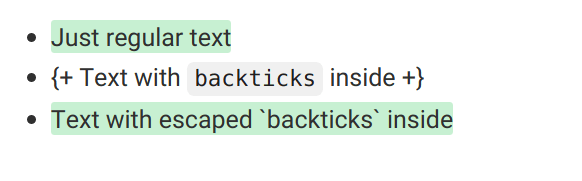
TOML (+++): زبانهای دیگر با افزودن مشخصات به هر یک از تعیین کنندگان موجود پشتیبانی می شوند. مثلا:با برچسب های درون خطی ، می توانید نمایش داده یا [ - حذف -].
برچسب های بسته بندی می توانند یا بریس های فرفری یا براکت های مربع باشند:

با این حال ، شما نمی توانید برچسب های بسته بندی را مخلوط کنید:
اگر تفاوت شما شامل کلمات در قلم "کد" است ، حتماً از هر پشتی فرار کنید. در غیر این صورت ، برجسته تفاوت به درستی ارائه نمی شود:
ریاضی
تاریخچه نسخه
شمشیربازی سازگار با لاتکس در Gitlab 15. 4 با پرچمی به نام markdown_dollar_math معرفی شده است. به طور پیش فرض غیرفعال است. در gitlab. com فعال شده است.شمشیربازی سازگار با لاتکس به طور کلی در Gitlab 15. 8 موجود است. ویژگی پرچم markdown_dollar_math حذف شد.
ریاضی نوشته شده در نحو لاتکس با کیتکس ارائه می شود. کیتکس فقط از زیر مجموعه ای از لاتکس پشتیبانی می کند. این نحو همچنین برای asciidoctor کار می کند: STEM: LATEXMATH. برای جزئیات بیشتر ، به کتابچه راهنمای کاربر Asciidoctor مراجعه کنید.
ریاضی که بین علائم دلار با Backticks ($ `.` $) یا علائم تک دلاری ($ $) نوشته شده است ، با متن وارد می شود.
ریاضی بین علائم دو دلاری ($ $ $) یا در یک بلوک کد با زبان اعلام شده به عنوان ریاضی در یک خط جداگانه نوشته شده است:
این ریاضیات درون خطی است: $این ریاضیات درون خطی است: $ a^2+b^2 = c^2 $.
این ریاضی در یک خط جداگانه قرار دارد:
این ریاضی روی یک خط جداگانه است: (a^2+b^2 = c^2 )این ریاضی در یک خط جداگانه قرار دارد:
این ریاضی روی یک خط جداگانه است: (a^2+b^2 = c^2 )
این ریاضی در یک خط جداگانه قرار دارد:
لیست کار
لیست کارکادر انتخاب غیرقابل استفاده در GITLAB 15. 3.
در شماره ها ، درخواست ها و نظرات می توانید جعبه ها را انتخاب کنید.در همه مکان های دیگر ، شما نمی توانید جعبه ها را انتخاب کنید. شما باید با اضافه کردن یا حذف یک X در براکت ها ، علامت گذاری را به صورت دستی ویرایش کنید.
علاوه بر کامل و ناقص ، کارها نیز می توانند غیرقابل استفاده باشند. انتخاب یک کادر انتخاب غیرقابل استفاده در یک شماره ، درخواست ادغام یا اظهار نظر هیچ تاثیری ندارد.
برای ایجاد یک لیست کار ، قالب یک لیست سفارش داده شده یا بدون هماهنگ را دنبال کنید:
[x] زیر وظیفه 1[~] زیر وظیفه 2[] زیر وظیفه 3[x] زیر وظیفه 1[~] زیر وظیفه 2[] زیر وظیفه 3 
فهرست مطالب
فهرست مطالبپرونده های Markdown.صفحات ویکی.مسائلدرخواست ها را ادغام کنید.
این جمله صفحه ویکی من را معرفی می کند.[[[محتوای بخش اول.محتوای بخش دوم. 
نشانه گذاری خاص ویکی
نشانه گذاری خاص ویکیمباحث زیر نشان می دهد که چگونه پیوندها در داخل ویکی ها رفتار می کنند.
ویکی - پیوند صفحه مستقیم
ویکی - پیوند صفحه مستقیمیک پیوند صفحه مستقیم شامل صفحه ای برای صفحه ای است که به آن صفحه اشاره می کند ، در سطح پایه ویکی.
این مثال به یک صفحه مستندات در ریشه ویکی شما پیوند دارد:
پیوند پرونده مستقیم نسبت به صفحه فعلی به یک پرونده برای یک پرونده برای یک پرونده اشاره می کند.
اگر مثال زیر در صفحه ای در /مستندات /مرتبط باشد ، به /documentation/file. md پیوند می یابد:
یک پیوند سلسله مراتبی را می توان با استفاده از ./ ، ../ و غیره نسبت به صفحه فعلی ویکی ساخت.
اگر این مثال در صفحه /مستندات /اصلی باشد ، به /مستندات /مرتبط پیوند می یابد:
اگر این مثال در صفحه ای در/مستندات/مرتبط/محتوا قرار داشته باشد ، به/مستندات/اصلی پیوند می یابد:اگر این مثال در یک صفحه در /مستندات /اصلی باشد ، به /documentation/related. md پیوند می یابد:اگر این مثال در صفحه ای در/مستندات/مرتبط/محتوا قرار داشته باشد ، به/documentation/main. md پیوند می یابد:پیوند ریشه با A / شروع می شود و نسبت به ریشه ویکی است.
این مثال به /مستندات پیوند می زند:
این مثال به /miscelloens. md پیوند می زند:توجه داشته باشید استفاده از ویرایشگر diagrams. net در محیط های آفلاین در دسترس نیست.
در ویکی ها می توانید از ویرایشگر diagrams. net برای ایجاد نمودارها استفاده کنید. همچنین می توانید نمودارهای ایجاد شده با ویرایشگر Diagrams. net را ویرایش کنید. ویرایشگر نمودار هم در ویرایشگر Markdown و هم ویرایشگر محتوا در دسترس است.
ویرایشگر
ویرایشگردر نوار ابزار ویرایشگر ، Insert یا Edit Diagram () را انتخاب کنید.برای ایجاد نمودار از ویرایشگر diagrams. net استفاده کنید.Save & Exit را انتخاب کنید.
مرجع تصویر علامت گذاری به نمودار در محتوای ویکی درج شده است.
مکان نما قسمت متن ویرایشگر Markdown را در یک مرجع تصویر Markdown که شامل نمودار است قرار دهید.Insert یا Edit Diagram () را در ویرایشگر Markdown انتخاب کنید.برای ویرایش نمودار از ویرایشگر diagrams. net استفاده کنید.Save & Exit را انتخاب کنید.
مرجع تصویر نشانه گذاری به نمودار در محتوای ویکی درج شده است و نمودار قبلی را جایگزین می کند.
ویرایشگر محتوا
ویرایشگر محتوادر نوار ابزار ویرایشگر ، گزینه های بیشتر () را انتخاب کنید.در لیست کشویی ، ایجاد یا ویرایش نمودار را انتخاب کنید.برای ایجاد نمودار از ویرایشگر diagrams. net استفاده کنید.Save & Exit را انتخاب کنید.
نمودار همانطور که در Diagrams. net مشاهده شده است در محتوای ویکی درج شده است.
نمودار را که می خواهید ویرایش کنید انتخاب کنید.در نوار ابزار شناور ، Edit Diagram () را انتخاب کنید.برای ویرایش نمودار از ویرایشگر diagrams. net استفاده کنید.Save & Exit را انتخاب کنید.
نمودار انتخاب شده با نسخه به روز شده جایگزین می شود.
منابع خاص Gitlab
منابع خاص GitlabMarkdown با طعم Gitlab منابع خاص Gitlab را ارائه می دهد. به عنوان مثال ، شما می توانید یک مسئله ، یک تعهد ، یک عضو تیم یا حتی یک تیم کل پروژه را ارجاع دهید. Markdown با طعم Gitlab این مرجع را به پیوندی تبدیل می کند تا بتوانید بین آنها حرکت کنید. کلیه منابع به پروژه ها باید به جای نام پروژه از پروژه Slug استفاده کنند.
علاوه بر این ، Markdown با طعم GitLab برخی از منابع متقابل پروژه را تشخیص می دهد و همچنین دارای یک نسخه کوتاه برای مراجعه به سایر پروژه ها از همان فضای نام است.
به عنوان مثال ، مراجعه به مسئله با استفاده از شماره 123 فرمت ها به عنوان پیوندی برای شماره شماره 123 با متن شماره 123. به همین ترتیب ، پیوندی برای انتشار شماره 123 با متن شماره 123 شناخته شده و فرمت شده است. اگر نمی خواهید #123 برای پیوند به یک مسئله پیوند دهید ، یک backslash پیشرو #123 اضافه کنید.
نظرات در مورد موضوعات: "https://gitlab. com/gitlab-org/gitlab/-/issues/1234#note_101075757" ، که به عنوان #1234 ارائه می شود (نظر 101075757)برگه موضوعات: "https://gitlab. com/gitlab-org/gitlab/-/issues/1234/designs" ، که به عنوان #1234 (طرح ها) ارائه می شوند.پیوندها به طرح های فردی: "https://gitlab. com/gitlab-org/gitlab/-/issues/1234/designs/layout. png" ، که به عنوان #1234 ارائه می شوند [layout. png].
موضوع ، درخواست ادغام یا عنوان حماسی را در مرجع نشان دهید
موضوع ، درخواست ادغام یا عنوان حماسی را در مرجع نشان دهیدبرای گنجاندن عنوان در لینک ارائه شده یک شماره ، درخواست ادغام یا حماسه ، یک به علاوه ( +) را در انتهای مرجع اضافه کنید. به عنوان مثال ، مرجع مانند شماره 123+ به عنوان عنوان شماره (شماره 123) ارائه می شود.
منابع URL مانند https://gitlab. com/gitlab-org/gitlab/-/issues/1234+ نیز گسترش یافته است.
موضوع را نشان دهید یا خلاصه درخواست ادغام را در مرجع نشان دهید
موضوع را نشان دهید یا خلاصه درخواست ادغام را در مرجع نشان دهیدبرای شامل خلاصه ای گسترده در لینک ارائه شده یک مسئله یا درخواست ادغام ، A +S را در انتهای مرجع اضافه کنید. خلاصه شامل اطلاعات مربوط به واگذاری ، نقطه عطف و وضعیت بهداشتی مورد ارجاع شده است.
به عنوان مثال ، مرجع مانند شماره 123+ S به عنوان عنوان شماره ( #123) ارائه می شود.
منابع URL مانند https://gitlab. com/gitlab-org/gitlab/-/issues/1234+s نیز گسترش یافته است.
معیارها
معیارهانمودارهای متریک را می توان در علامت گذاری با طعم Gitlab تعبیه کرد. برای اطلاعات بیشتر ، معیارهای تعبیه شده را در علامت گذاری با طعم Gitlab بخوانید.
تعبیه داشبوردهای مشاهده
تعبیه داشبوردهای مشاهدهشما می توانید توضیحات و نظرات Dashboards UI را به عنوان مثال در حماسه ها ، موضوعات و خانم ها مشاهده کنید.
در UI در مشاهده Gitlab ، URL را در نوار آدرس کپی کنید.
ویژگی هایی که از مارک استاندارد گسترش یافته است
ویژگی هایی که از مارک استاندارد گسترش یافته استتمام قالب بندی مارک استاندارد باید همانطور که در GitLab انتظار می رود کار کند. برخی از قابلیت های استاندارد با ویژگی های اضافی ، بدون تأثیرگذاری بر استفاده از استاندارد ، گسترش می یابد. اگر عملکردی گسترش یابد ، گزینه جدید به عنوان زیر بخش ذکر شده است.
کنده
کندهUse a blockquote to highlight information, such as a side note. It’s generated by starting the lines of the blockquote with> :
استراحت نقل قول
blockquotes به شما کمک می کند متن پاسخ را تقلید کنید. این خط بخشی از همان نقل قول است.
این خط بسیار طولانی هنگام بسته شدن هنوز به درستی نقل شده است. نوشتن را ادامه دهید تا مطمئن شوید که این خط به اندازه کافی طولانی است که در واقع برای همه بسته بندی می شود. همچنین می توانید Markdown را به یک بلوک اضافه کنید.
بلوک چند لایه
بلوک چند لایهاگر این بخش به درستی ارائه نشده است ، آن را در Gitlab مشاهده کنید.
GitLab Flavored Markdown extends the standard Markdown by also supporting multi-line blockquotes fenced by>>>، با یک خط خالی قبل و بعد از بلوک:
اگر پیامی را از جایی دیگر چسباند
که چندین خط دارد ،
you can quote that without having to manually prepend>به هر خط!
دهانه ها و بلوک های کد
دهانه ها و بلوک های کدشما می توانید هر چیزی را که باید به عنوان کد مشاهده شود و نه متن استاندارد برجسته کنید.
کد درون خطی با پشتی های تک برجسته برجسته می شود:
درون خطیآی تی. کد درون خطی در اطراف آن بلندی دارد.
حصار کل کد با پشتی سه گانه (`` `).حصار کل کد با Tildes Triple (~~~ ).آن را چهار یا چند فضای.
~~~Tildes هم خوب است.< SPAN> این خط بسیار طولانی هنگام بسته شدن هنوز به درستی نقل شده است. نوشتن را ادامه دهید تا مطمئن شوید که این خط به اندازه کافی طولانی است که در واقع برای همه بسته بندی می شود. همچنین می توانید Markdown را به یک بلوک اضافه کنید.~~~ 
ما را در سایت فارکس وکسب درامد دنبال می کنید
برچسب :
نویسنده : مهدی اسدی
بازدید : <-PostHit->
آرشیو مطالب
خبرنامه
